Showing posts with label Automation. Show all posts

Tuesday, March 5, 2019

File Uploading Using Selenium

File Uploading Using Selenium


කලින් පාඩම් ටික බැලුව නම් මේ වෙනකොට Selenium පාවිච්චි කරලා ලොගින් ස්ක්‍රිප්ට් එකක් වගේ ලියාගන්න හැකියාව ඇති කියලා මම හිතනවා 

හැබැයි අපි ඇත්තටම සිස්ටම් එකක් ගත්තම එකේ තියෙන්නේ ලොගින් එකක් විතරක් නෙවෙයි  , සිස්ටම් එක ඇතුලට ගියාම අපිට සිද්ද වෙනවා එක එක වෙබ් එලිමන්ට් එක්ක වැඩ කරන්න 

Ex - File Upoad, Drag and Drop, Slider... වගේ දේවල් 

Selenium අපිට කෙලින්ම File Upload, Drag and Drop, Slider Handle  කරන්න විදිහක් දීල නෑ , ඒ හින්ද අපිට සිද්ද වෙනවා ඒවා කරන්නේ කොහොමද කියන එක එකින් එකට බලන්න 

අද මම කරන්න යන්නේ ඒ අතරින් File Upload එක 

මේක කරන්න පුළුවන් විදි දෙකක් තියෙනවා 
1. Sendkeys 
2. Sikulix 

අද අපි කරන්න යන්නේ ලේසිම විදිහ Sendkeys වලින් File එකක්  Upload කරන විදිහ 

Sendkeys කිව්වම දැන් ඔයාලා දන්නවා අපිට Sendkeys වලින් කරන්න පුළුවන් මොකක් හරි text field එකක ටයිප් කරන එක කියලා 

අපි කලින් example වල Username එක Password එක ඒ ඒ field වල type කර ේ මෙන්න මේ Sendkeys කියන Command එක Use කරලා 

හරි එතකොට Sendkeys තියෙන්නේ මොකක් හරි field එකක type  කරන්න නම් කොහොමද අපි මෙන්න මේ Sendkeys වලින් File එකක ් Upload  කරන්නේ ?

https://davidwalsh.name/demo/multiple-file-upload.php මෙන්න මේ  සයිට් එක ගියාම දකින්න පුළුවන් File එකක්  Upload  කරන්න තියෙන Upload Button එකක් 



මුලින්ම මොන දේ කරන්නත් කලින් මැනුවල් File  එකක් Upload  කරලා බලන්න අපි Automate  කරන්න යන වැඩේ Manual කරන්න පුලුවන්ද කියලා 


මේ System එකේ විදිහට මැනුවල් file එකක් upload කරාම ඒ upload  කරපු ෆයිල් එකේ නම ඉස්සරහින් display  වෙන්න ඕන , 
හරි 

මැනුවල් කරාම වැඩේ වෙනවා ඒ කියන්නේ අපිට මේක automate කරන්න පුළුවන් 


දැන් අපි මේකට script එක ලියමු (වීඩියෝ එකක් අන්තිමටම තියෙනවා )

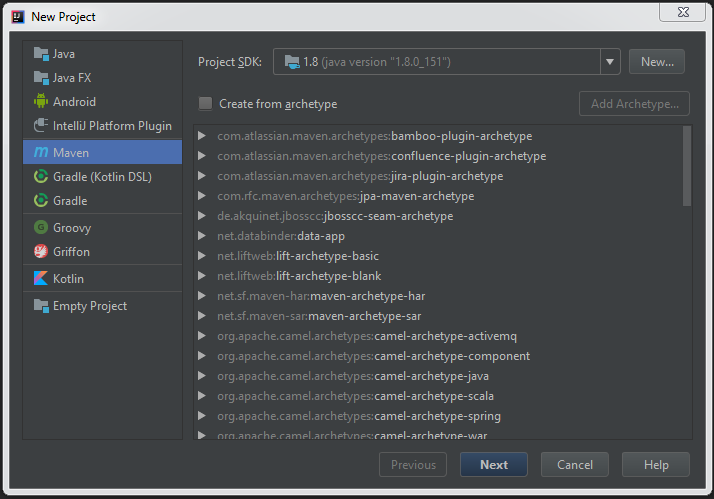
මුලින්ම Intelij Open කරලා අපි එකෙන් Maven Project එකක් හදාගන්නවා 

මම මුලින්ම කරන දේ තමයි මට Automation එක ඕන වෙන Dependencies ටික දාගන්න එක 

Intelij වලින් Project එකක් හදන විදිහ Selenium Dependency දාන විදිහ තියෙනවා මේ පොස්ට් එකේ (Selenium WebDriver (03 කොටස))

කලින් නම් මම දැම්මේ Selenium Dependency එක විතරයි හැබැයි මම අද ඉදන් දානවා TestNG  Dependency එකත් මගේ project එකට එකට හේතුව මම මේ පොස්ට් එකේ කියල තියෙනවා (TestNG කොහොමද Use කරන්නේ ?)


මෙන්න මේ විදිහට තමයි ඔක්කොම ටික කරගත්තට පස්සේ මගේ Project එක පෙන්නන්නේ 
(Project එකේ නම Blog  කියල මම දුන්නා Project එකට Dependencies දෙකක් දල තියෙනවා (Selenium , TestNG ) සහ  Project එකේ drivers කියලා ෆෝල්ඩර් එකක් හදල එකට ChromeDriver .exe එක දාල තියෙනවා )

මේ ටික ඔක්කොම මම  Selenium WebDriver (03 කොටස) සහ TestNG කොහොමද Use කරන්නේ ? කලින් පොස්ට් වල කියල තියෙනවා

ඊට පස්සේ මම හදාගන්නවා Class එකක් FileUpload  කියලා , මේ ච්ලස්ස් එක ඇතුලේ මම Annotations 3ක් දල තියෙනවා මෙන්න මෙහෙම 


මේ දල තියෙන Annotations  වලින් (Beforemethod , Test , AfterMethod ) වෙන්නේ මොකක්ද කියන එක ඒ  Annotations දාන විදිහ   මම TestNG කොහොමද Use කරන්නේ ?  කියන Post එකේ කියල තියෙනවා 

මුලින්ම මම Beforemethod එක ඇතුලේ ලියනවා Browser එක Open කරන code එක Browser එක Maximize කරන Code එක ඊට අමතරව Browser එක Close කරන Code එක මම ලියනවා AfterMethod එක ඇතුලේ 


ඊට පස්සේ මම Test එක ඇතුලේ ලියනවා File එක Upload කරන්න තියෙන සයිට් එකට යන code එක මුලින්ම 


දැන් අපිට තියෙන්නේ File එක Upload කරන්න තියෙන Code එක ලියන්න විතරයි 

එත් මම මෙතන පොඩි වැඩක් කරනවා එක තමයි අපි Upload කරන්න හදන File එක මම මගේ Project එක ඇතුලෙම තියාගන්න තැනක්හ හදනවා එකට හේතුව තමයි අපි Project එකට Use කරණ හැම දේම Project එක ඇතුලෙම තියාගන්න එක Best Practice එකක් හින්දා (මේකම අපි කරා ChromeDriver .exe එක තියාගන්න drivers කියලා Directory එකක් හදපු වෙලෙත් )

එකට මම කරන්නේ Project Name එක උඩ right click කරලා New ගිහින් හදනවා Directory එකක් uploads කියලා ඊට පස්සේ ඒ Folder එක ඇතුලට මම Upload කරන්න ඉන්න Image එක copy කරලා ගෙනත් දන්වා 


දැන් තියෙන්නේ Upload code එක ලියන්න 

මුලින්ම Upload Button එක Inspect කරලා බලනවා අපිට ගන්න පුළුවන් Name , ID  එකක් තියෙනවාද කියලා 


Choose File කියන Button එක Inspect කරාම අපිට ගන්න පුළුවන් ඒ Element එක අදුනගන්න Name එකකුයි ID එකකුයි 

Name  - filesToUpload 
ID  - filesToUpload 

මම මේකෙන් Name කියන Attribute එක Use කරනවා මගේ Code එකට 


හරි element එක අදුනගත්තා ඊළගට මම කිව්වා අපි මේ File Upload එක කරන්නේ Sendkeys කියන Command එක Use කරලා කියලා ඒ හින්දා element එක අදුනගත්තාට පස්සේ මම Command එක විදිහට දෙනවා Sendkeys කියන Command එක 


දැන් හරි , කලින් නම් අපි Sendkeys කියල දුන්නම එක ඇතුලේ දෙනවා අපිට Type වෙන්න ඕන දේ , (Username  Password වලට කරපු දේ මතක ඇති )

එත් මෙතන ඕන අපිට මොකුත් type වෙන්න නෙවෙයි File එකක් Upload වෙන්න 

ඒ හින්දා මම මෙතනට දෙන්නේ මම Upload කරන්න ඉන්න File එකේ පාත් එක 


කොහොමද මේ පාත් එක ගන්නේ 

ඔයාගේ project එකේ තියෙන upload කරන්න ඉන්න image එක උඩට ගිහින් right click කරලා copy path කියන එක අරගෙන ඒක Sendkeys වල ඇතුලට දෙන්න ඕන 


මතක තියාගන්න ඕන දේවල් දෙකක් තියෙනවා මෙන්න මේ පාත් එක 

* ගන්න ඕන Copy Path  කියන එක Copy Relative Path ගත්තොත් හරියන්නේ නෑ 
* path එක Sendkeys ඇතුලට දෙන්න ඕන String Parameter එකක් විදිහට ඒ කියන්නේ " " දෙකක් ඇතුලට 


("" එක type කරපු ගමන්ම Intelij වලින් ...charSequences: කියන එක auto type වෙනවා, ඒක මැනුවල් ගහන්න ඕන නැ   )

වැඩේ ඉවරයි 

Run කරලා බලන්න තියෙන්නේ දැන් , Run කරන්න  කලින් afterMethod එක ඇතුලේ තියෙන drver .close () කෝඩ් ලයින් එක Comment කරලා ඉන්න නැත්තම් අපිට බලාගන්න වෙන්නේ නෑ හරියටම file එක upload උනාද කියන එක මොකද browser එක එකපාරම close වෙන හින්දා 


file එක හරියට upload උන නම් errors එන්නත් බෑ  ChooseFile කියන Button එක ඉස්සරහ ඔයා upload කරපු file එකේ නම වැටෙන්නත් ඕන මෙන්න මේ විදිහට 


වැදගත්ම දේ මේකයි 

අපිට මේ Sendkeys කියන Command එක Use කරලා Upload කරන File එකේ Path එක දීලා Selenium වලින් File එකක් Upload කරන්න පුළුවන් වෙන්නේ 

ඔයා automate කරන file upload element එකේ  input type එක file උනොතින් විතරයි 


පහලින් තියෙන්නේ තවත් එහෙම image upload එකක් තියෙන site එකක් 
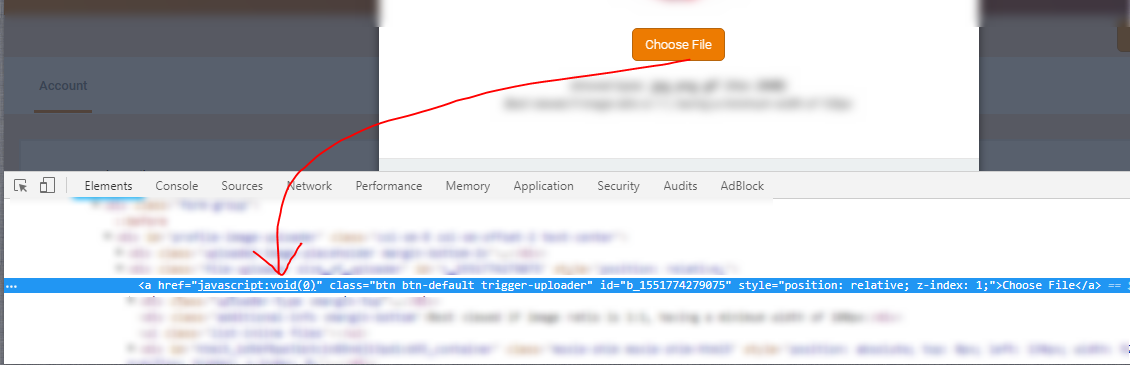


ඒ තියෙන Choose File කියන Button එක Inspect කරාම තියෙන්නේ <a href > tag එකක් (input type එක file නෙවෙයි )

අන්න ඒ වගේ වෙලාවලදී ඔයාට Sendkeys කියන Command එක Use කරන්න බැරි වෙනවා 

ඒ හින්දා තමයි මම කිව්ව අනිත් විදිහ වෙන Sikulix use කරන්න වෙන්නේ 

ඒක අපි ඊලග post එකෙන් බලමු ..

මේ කරපු  ටික video  එකකින් 


Saturday, June 16, 2018

Login Automation Script With Download Browser Drivers Automatically to Project


හරි අද කරන්න යන්නේ මෙන්න මේ http://opensource.demo.orangehrmlive.com/ එකේ ලොගින්
එකට පොඩි test automation ස්ක්‍රිප්ට් එකක් ලියන්න

අද ලියන ස්ක්‍රිප්ට් එක දැනට ලියන්න  පුළුවන් උපරිමෙන්ම හොදට ලියන්න බලමු අපි
(අලුත්ම වැඩ කෑලි ටිකක් දාන්න යන්නේ Automatically Download Browser Drivers )

හරි මුලින්ම InteliJ IDEA  open කරගන්න


හරි IDEA open උනාට පස්සේ

File → New → Project  ගන්න

එතකොට එන මේ view  එකෙන් Maven select කරලා Next  කරන්න


ඊළගට එන්නේ මේ view එක එකේ GID එකයි AID එකයි කොටලා Next කරන්න


මම GID එක විදිහට දීලා තියෙන්නේ GID එක දෙන විදිහ ඒ කියන්නේ

com.companyname.projectname  (ඔක්කොම සිම්පල් වලින් )

Ex:- ඔබ වැඩ කරන්නේ xyz කියලා company එකකට කියලා හිතපන්කෝ , ඒ xyz company එකේ තියෙන
project බරගනකින් උබ වැඩ කරන්නේ ohrmp කියන project එකේ නම් GID එක වෙන්නේ

com.xyz.ohrmp

එතකොට AID  එක වෙන්නේ only project name  ඒ කියන්නේ ohrmp විතරයි

මෙන්න මෙහම


එහම කරලා නෙක්ස්ට් කරන්න එතකොට එන view එකේ project name එක auto fill වෙලාම එයි එකේ
ඔක්කොම සිම්පල් වලින් එන්නේ project name එකේ  පලවෙනි අකුර කැපිටල් කරාම ලයින් නේ,
ඒ හින්දා එක විතරක් කරලා ෆිනිෂ් කරන්න

ෆිනිෂ් කරපු  ගමන් ම එයි දකුණු පැත්තේ පහලින් මෙන්න මෙහම


ඔකේ Enable Auto - Import එක click කරන්න

මෙන්න මෙහම වෙන්න ඇති පෙන්නනවා ඇත්තේ දැන් view එක


ඔකේ මන් රතු පාටින් මාර්ක් කරලා තියෙන එක click කරලා පproject එක expand කරාම
මෙන්න මෙහම පෙන්නයි


හරි දැන්  කෝඩ් එක ලියන්න ඕන කරන බඩු ටික ගන්න යන්නේ

සෙරෙප්පු දෙක දාගෙන යන්න https://mvnrepository.com/ එකට
ඕක තමයි අපේ බඩු ගන්න තියෙන super මාර්කට් එක

ඔන්න හැම automation script එකකටම ඕනම  කරන බඩු ලිස්ට් එක , කොහේ හරි ලියන් හිටියට පාඩු නෑ
  1. Selenium java
  2. Testng
  3. Webdriver Manager (අලුත්ම එක , මේක තමයි රසම එක )

හරි https://mvnrepository.com ගිහින් ඔය එකෙන් එක Search කරන්න ඕන , මුලින්ම

Selenium Java කියල කොටලා search button එක click කරන්න


එකේ මන් ඔය Highlight කරලා තියෙන එක උඩින් click කරාම  එයි මෙහම view එකක් ,
මේකේ පෙන්නන්නේ මෙච්චර කල් ආව selenium java versions  
දැන් අපි කරන්න ඕන මේ ලිස්ට් එකේ තියෙන උඩම එක click කරලා (3.12.0) එකේ දෙන code එක copy
කරගන්න එක , copy කරන්න ඕන නෑ click කරපු ගමන්ම කෝඩ් එක උඩ ඒක automatically copy වෙනවා


අපි open කරගත්ත project එකේ ඇති pom.xml කියලා file එකක්
ඒක ඩබල් ක්ලික් කරාම මෙහෙම එකක් intelij එකේ දකුණු පැත්තෙන් open වෙයි


ඔන්න මේ XMl ෆයිල් එකට තමයි අපි කොපි කරගත්ත කෝඩ් එක දාන්න ඕන

ඒක දන්නේ මෙන්න මෙහෙම

<version>1.0-SNAPSHOT</version>

එකට යටින් ඔයාලා open කරන්න ඕන
<dependencies > කියලා tag එකක් open කරපු ගමන්ම එකේ close ටැග් එක automatically වැදෙයි
අන්න ඒ open tag එකයි close tag එකයි අතර පොඩි space එකක් හදාගෙන
අර copy කරගත්ත එක එතනට paste කරන්න එතකොට මෙන්න මෙහම දර්ශනය වෙයි


ආයිත්  ගිහින් https://mvnrepository.com/ එකට search කරන්න
list එකේ තිබ්බ දෙවෙනි item එක TestNG

එකත් අර විදිහටම එන ලිස්ට් එකෙන් පලවෙනි එක තෝරාගෙන
එකේ අලුත්ම version එක(6.14.3) අරගෙන එකේ තියෙන code කැල්ල copy කරගෙන ඇවිල්ලා
දාන්න අර කලින් එක දැම්ම තැනට පහලින් මෙන්න මෙහම


දැන් ලිස්ට් එකේ තිබ්බ අයිටම් දෙකක් හරි , ඊලග එකටත් ඒ විදිහටම කරන්න ඕන එකට කලින් ඒක ගැන පොඩ්ඩක් හදුන්වලා දෙන්නම්

ඉස්ස්සර අපි  automation script එකක් ලියනකොට එක එක browser එකට අදාල වෙන driver එකක් download
කරගෙන project එකට දාන්න ඕන නැත්තම් අපිට බෑ ඒ අදාල browser එක open කරගන්න

(මම මේක ගැන කලින් පොස්ට් එකක පැහැදිලිවම කිව්වා )

එත් දැන් මේ අපි ගන්න ඉන්න අයිටම් එක හින්ද
අපිට එහම driver එකක් download කරලා project එකට දාගන්න ඕන වෙන්නේ නෑ ,
වැඩේ තවත් ලේසි වෙලා මේකෙන් වෙන්නේ අපි scrip එක ලියල run කරනකොට
අදාල driver එක download කරගන්නවා.
එක වෙන විදිහ බලමු පස්සේ දැන් ගහින් අර විදිහටම එක කඩෙන් ගන්න තියෙන්නේ


ඔක්කොම අයිටම් ටික project එකට දාගත්තම මෙන්න මෙහම පෙන්නයි


හරි දැන්

මුලින්ම project view එකේ src එක expand කරලා එකේ test එක expand කරලා
එකේ තියෙන java එක right click කරලා හදන්න අලුත් class එකක් LoginTest  කියලා
(main එකේ නැතුව test එකේ මොකද class එක හදන්නේ කියලා කලින් පොස්ට් එකක කියලා දුන්නා මන් )


හරි දැන් ඒ හදාගත්ත class එක ඇතුලේ මුලින්ම කරන්න ඕන Selenium Webdriver එකෙන් instance එකක් හදාගන්න එක ,
සරලව කිව්වොත් මේ selenium webdriver  එකේ තමයි තියෙන්නේ අපිට ඕන කරන ඔක්කොම code ,
ඒ කියන්නේ අපිට browser එක open කරගන්න site එකකට යන්න මොකක් හරි type කරන්න මොකක් හරි මකන්න
මොකක් හරි click ඕන කරන ඔක්කොම code ටික තියෙන්නේ selenium webdriver එක ඇතුලේ  
ඒ හින්ද තමයි අපිට ඕන වෙන්නේ මේකෙන් instance එකක් අපේ project එක අතිලේ හදාගන්න ,
එතකොට අපිට පුළුවන් ඒ instance එක හරහා අපිට ඕන වැඩ ටික කරගන්න

මම driver කියාලා instance එකක් හදාගන්නවා webdriver එකෙන් මෙන්න මෙහම


දැන් අපිට පුළුවන් driver කියන එක හරහා Webdriver  එකේ තියෙන ඕනෑම code එකකට කතා කරලා වැඩක් කරගන්න (අපි කඩෙන් ගත්ත පලවෙනි බඩුවෙන් තමයි මෙන්න මේක කරගත්තේ )

හරි ඊළගට ඒ හදාගත්ත instance එක යටින් මම

@Test කියලා annotation එකක් ගහනව මේක එන්නේ අපි කඩෙන් ගත්ත දෙවෙනි බඩුවෙන් ,
මෙහම @Test කියල annotation එක දාපු ගමන්ම එකට යටින් අනිවාර්යෙන්ම method එකක් ලියන්න ඕන මෙන්න මෙහම


මම මෙතන ලියල තියෙන method එක තමයි validLogin කියන method එක, මම ඒ method එක ඇතුලේ කරන්න ඉන්නේ අර මම මුලින්ම කිව්ව site එකට (http://opensource.demo.orangehrmlive.com/ )
ලොග් වෙන එක

හරි දැන් ඒ වැඩේ කරන්න යන්නේ මුලින්ම ඕන අපිට browser එක open කරගන්න නේ
අන්න එකට මම අර 3න වෙනි අයිටම් එක use කරනවා මෙන්න මෙහම


දැක්කද මේකෙන් කියන්නේ chrome browser එක ලෑස්ති කරන්න කියලා open කරන්න, හරි සිම්පල්  , ඕන firefox open කරගන්න නම් දාන්න ඕන

WebDriverManager.firefoxdriver().setup();

කියලා , internet explorer නම්  

WebDriverManager.iedriver().setup();

Edge  නම් (Windows 10)

WebDriverManager.edgedriver().setup();

හැබැයි එක පාරකට එකයි (එක බ්‍රොව්සෙර් එකයි open කරන්න පුළුවන් )

ඊලග කෝඩ් ලයින් එකෙන් මන් කරන්න හදන්නේ ලෑස්ති කරගත්ත browser එක open කරන එක

ඊට කලින් කඩෙන් ගෙන්වා බඩු වල පාවිච්චිය කොහොමද බලමු පොඩි ෆොටෝ කෑල්ලකින්


තේරුණා නේ දැන් ගේනව ඒවගෙන් අපතේ යමක් උනේ නෑ ඔක්කොම පාවිච්චි කර කියලා

හරි මන් කිව්වා  ඊලග කෝඩ් ලයින් එකෙන් මන් කරන්න හදන්නේ browser එක open කරන එක කියලා
එක කරන්නේ මෙන්න මෙහම


Selenium වල default  browser එකක් open වෙන්නේ ටිකක් පොඩියට ඒ හින්දා ඒක ලොකු කරගන්න
පොඩි code line එකක් මන් මෙහම ලියනවා


දැක්කද මම අර කලින් කිව්වේ “සරලව කිව්වොත් මේ selenium webdriver  එකේ තමයි තියෙන්නේ අපිට ඕන කරන
ඔක්කොම code ,ඒ කියන්නේ අපිට browser  එක open කරගන්න site එකකට යන්න මොකක් හරි type කරන්න
මොකක් හරි මකන්න මොකක් හරි click ඕන කරන ඔක්කොම code ටික තියෙන්නේ selenium webdriver එක
ඇතුලේ  ඒ හින්ද තමයි අපිට ඕන වෙන්නේ මේකෙන් instance එකක් අපේ project එක අතිලේ හදාගන්න ,
එතකොට අපිට පුළුවන් ඒ instance එක හරහා අපිට ඕන වැඩ ටික කරගන්න ”

දැක්කද දැන් ඒ කිව්වා විදිහට හදාගත්ත driver  කියන instance එක හරහා මම Webdriver එකට කව්වා
browser එක open කරන්න කියලා මුලින්, ඊට පස්සේ  ඒ instance එක හරහාම කිව්වා මන් browser එක maximize
කරන්න කියලත් , ඔය Chromedriver() සහ manage().window().maximize() කියන කෝඩ් තියෙන්නේ   
 Webdriver එක ඇතුලේ , ඒවාට කතාකරන්න කෙලින්ම බෑ එකට හදාගත්ත නියෝජිතයා තමයි driver කියන්නේ ,

හරි ඊළගට browser එක open කරගෙන කට අරන් බලා ඉදල හරියන්නේ නැ නේ ,
ඊළගට ඕන මම අර මුලින්ම කිව්වා site එකට යන්න, එක කරන්නේ මෙන්න මෙහම

driver.get("http://opensource.demo.orangehrmlive.com/");

දැනට තියෙන ටිකෙන් අපි script එක run කරාම ඔය වැඩ ටික හරියට උනා නම් අපි ඉන්නේ
මෙන්න මේ view එකේ ඒ කියන්නේ අදාල site එකට ඇවිල්ලා

දැන් ඊළගට කරන්න ඕන ඔය view එකේ තියෙන username  field එකේ username එකයි password field
එකේ password එකයි type කරලා login button එක click කරන එක

වැඩි කතා ඕන නැ browser එකෙන් http://opensource.demo.orangehrmlive.com/ site එකට manually ගියා ඉස්සලම ඕන කරන username ෆිඑල්ඩ් එක right click කරලා inspect element ගියා
එතකොට පෙන්නයි ඒ element එකේ ඔක්කොම විස්තර
(element catch කරන විදිහ මම කලින් පොස්ට් එකේ කියල තියෙන්නේ )


ඔන්න ඔය විදිහට , මම පහලින් දාන්නම් username ෆිඑල්ඩ් එකේ සම්පුර්ණ element එක

<input name="txtUsername" id="txtUsername" type="text" autocomplete="off">

මේ element එකේ තියෙනවා  id="txtUsername" කියලා කැල්ලක් ඒ කියන්නේ අපිට පුළුවන්
මේ view එකේ නැත්තම් මේ webpage එකේ username field එක uniquely identify කරගන්න මෙන්න මේ
 id="txtUsername" කියන එකෙන්, දැන් මට ඕන username field එකේ username එක type කරන්න නේ
අන්න එකට මම මේ  id="txtUsername" කියන එකත් use කරගන්නවා මෙන්න මෙහම

driver.findElement(By.id("txtUsername")).sendKeys("Admin");

දැක්කනේ මම කිව්වා කලින් විදිහටම driver කියන instance එකට id එක txtUsername කියන field එක හොයාගෙන
එකේ Admin කියලා type කරන්න කියලා , හරිම සිම්පල්

ඊළගට ඕන password field එකේ password එක type කරන්න නේ එකත් මේ විදිහමයි

ඉස්සලම inspect element යනවා


<input name="txtPassword" id="txtPassword" type="password">

මේකෙත් තියෙනවා id="txtPassword"කියල අන්න එක use කරගෙන
 password field එකේ password එක type කරන්නේ මෙන්න මෙහම

driver.findElement(By.id("txtPassword")).sendKeys("admin");

හරි ඊළගට ඕන ලොගින් button එක click කරන්න නේ එකටත් මුලින්ම inspecr element යනවා
ගහින් ගන්නවා ඒ element එකේ විස්තර


<input type="submit" name="Submit" class="button" id="btnLogin" value="LOGIN">

එකෙත් තියෙනවා id="btnLogin" එක use කරගෙන ලොගින් button එක click කරන්නේ මෙන්න මෙහම

driver.findElement(By.id("btnLogin")).click();

අන්තිමට
driver.close();

කියලා code line එකක් දාගන්න අන්තිමටම
මේකෙන් වෙන්නේ අදාල වැඩ ටික ඉවර වෙලා browser එක close වෙන එක

ඔක්කොම හරියට ලිව්වා නම් මෙන්න මෙම තියෙන්න ඕන කේක් ගෙඩිය


Public void validLogin() කියන මෙතඩ් නේම් එක ඉස්සරහ තියෙන
කොළ පට ඉතලේ click කරලා scrip එක රන් කරන්න පුළුවන් එතකොට browser එක
automatically open වෙලා  http://opensource.demo.orangehrmlive.com/ එකට ගහින් එකේ
automatically ම username එකයි password එකයි type කරලා ලොගින් button එකත් click කරලා
බ්‍රොව්සෙර් එක automatically ම close වෙලා යයි

මන් අනිත් browser වලටත් මේකම copy කරලා browser එක විතරක් කලින් කිව්වා විදිහට වෙනස් කරනවා
මෙන්න මෙහම


මන් රතුපාටින් කොටු කරලා තියෙන දේ හැමෝටම තේරෙනව වති
අපි උඩින් browser  එක මාරු කරා නම් යට driver = new කියලා දෙන browser එකත්
අනිවාර්යෙන්ම ඒ මාරු කරපු browser එකම වෙන්න ඕන

දැන් ඔක්කොම test තියෙනවා 4ක් මේ 4ම run කරන්න පුළුවන්
public class LoginTest කියන class name එකට වම පැත්තෙන් තියෙන කොලපාට රවුමයි ඉතලයයි click කරලා ,
එකක් ඉවර වෙලා අනිත් එක ලස්සනට රන් වෙයි

(මතක තියාගන්න ඔක්කොම browsers තමන්ගේ machine install වෙලා තියෙන්න ඕන )


අසා  සිටිය ඔබ සැමට ස්තුති 
==============================================

මන් කලින් ලිව්වා පොස්ට් වල තියෙන ගොඩක්ම ඒවා අයිත් පාරක් පැහැදිලි කරන එක තමයි මේ කරේ ,
හැබැයි අර අන්තිමට supermarket එකෙන් ගත්ත දේ ගැන නම් මම මිට කලින් කියලා නෑ


ඊළගට මන් කරන්න ඉන්නේ code එක ලස්සනට manage කරන විදිහයි
Test script එකක් උනාම pass ද fail ද කියලා result එකක තියෙන්න එපයි අන්න ඒක ගන්න විදිහයි

එහෙනම් ජය ...